

●WEB会議中途切れる! 何とかしたい
こんにちは、最近多くなってきたWEB会議、回線の調子が悪いと参加者へ悪い印象を与えてしまいます。今回はGoogle MeetやZoomなど音声や動画が途切れる改善したい。ネット回線が不安定な方に対しての記事となります。

まず先に今回の結論としては、
PCハードの見直し、解決しないようであれば回線の見直しをする。
外部で頻繁に会議を行うのであれば,ポケットWiFiと契約。
というのが今回の結論となります。それではもう少し細かく説明させて頂きます。
(最後にまとめたチェックリストでも確認いただけます。)
1,PCハードの見直し
・断線しているケース
物理的に古いLANケーブルを使っている為速度が上がらない場合や劣化により断線している場合ケースもあります。
LANケーブル情報は こちらから>>
・PCスペック不足に関して
まずPCを確認してみましょう。よくあるのが会社支給のPCを使用しているため、スペック不十分で処理落ちしてしまう事があります。PCを再起動しても改善しない場合、そもそもスペック不足の可能性があります。

またミーティングの参加状況により必要スペックが異なります。「閲覧だけして参加している状況」と「画面共有している状況」です。閲覧だけだと問題ない、何かしら操作をすると不安定になる場合そもそもPCスペックが足りているのか確認しましょう。
推奨PCスペックは以下の通り
・「推奨CPUスペック」
Core i3-9000番台以上、
Core i5-5000番台以上の4コア、
Core i7の4コア、Core i9
Ryzen、FX、
A-SERIESの上位
・「推奨メモリ」
4GB
特によくあるのが重たいファイルを複数開いているとメモリを消費して動作が重くなることがあります。複数のWEBページを開くのも避けましょう。
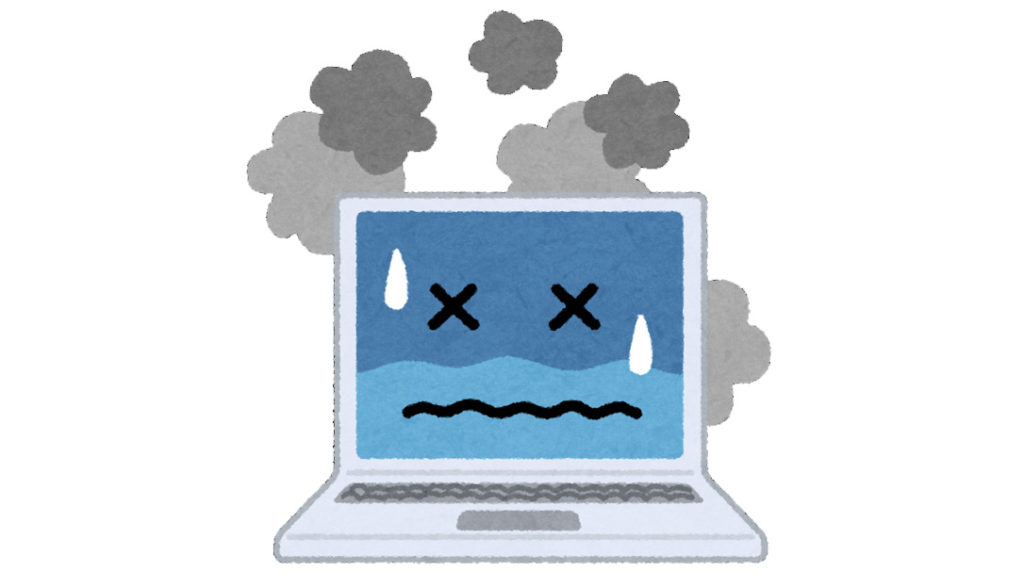
おおよその年式でいうと2015年以前のPCだと疑っても良いでしょう。
またよくあるのが、仕事が忙しくデータ整理ができていないケースです。
ストレージがパンパンになっていると必要なスペックであっても動作が不安定になりやすいです。
特に最近のPCは容量が大きくて安価なHDではなく、高速で「容量の少ないSSD」を搭載している場合があります。
「まだ数Gあるから。。」という容量がシビアな方は不要なデータを処理しましょう。
特に画像や動画データを扱っている方ならすぐに容量を圧迫してしまいます。
大きなファイルから処理していきましょう。どのファイルを整理すればよいかわからない
「とりあえず不安なのでデータを残しておきたい。。」という方は
外部ストレージを購入して一時避難しておくのも有効です。
USBで接続する高速SSDも最近では安価で購入できるようになっています。
以前HDだとバックアップに数時間かかる場合もありましたが、
保存する容量によっては数十分で完了する事もあります。
PCスペック問題時の対処
・複数ファイルを開いていないか確認 ➡ブラウザ含め必要最低限のファイルのみ開く。
・不要なデータの処理 ➡不要なデータ削除もしくは外部ストレージへ
・2015年以前のPCはスペックの確認 ➡処理不足ならPC購入
そもそも必要な回線速度は
WEB会議で必要な最低限の速度は3Mbpsとなりますが
他のアプリなどを使用している事も多い為、回線速度は10Mbpsは確保したい所です。
回線スピードチェックはFast.comで可能です。
https://fast.com/ja/
速度が問題の場合「ビデオ設定を低解像度に変更する」と一時的にしのげる場合があります。
社内回線の定員オーバー
PCスペックが必要十分な場合、会議中社内で急に動作不安定になる場合は回線接続の定員オーバーの場合があります。

社内WiFiを使用している場合WiFiの同時接続数は30~50台程度が限度の場合が多いです。(社内ルーターのスペックに依存します)
例え業務を行っているスタッフの数が20人だとしてもPCとスマホ両方接続している場合40台分の機材を無線WiFiに接続されている状態となり接続できなくなることがあります。
多人数が集まる場合は不要なスマホの電源は切ってもらうようにするのも手です。
絶対に回線落ちさせたくない場合は有線接続するようにしましょう。
タブレットの場合LANポートがない場合がありますが、別途USBからLANに変換する機材
(数千円程度)の購入をお勧めします。
「定員オーバーの対処法」
・会議参加人数が多い場合 ➡不要な端末の電源を落としてもらう。(接続を一時的にWiFi接続をきってもらう)
・WiFi接続が不安定 ➡有線接続で会議を行う。
外部取引先で回線を繋ぎたい場合
営業などの場合社内の安定した環境で回線を使えない場合があります。
気の利いた取引先の場合WiFi接続情報や有線接続を案内してくれる事もありますが、基本個人で回線準備しておく必要があります。
外で業務を行う事が多い人はポケットWiFiと契約しておいた方がスムーズです。

選ぶポイントとしては使用容量が大きいポケットWiFiを選ぶことです。
1時間以上に及ぶ会議は数GBの容量を消費します。
ポケットWiFiは同時接続数も16台程度の事が多いので、複数人で使用する事も可能です。
数十社ある中からおすすめは
価格が安く、容量が無制限のポケットWi-Fi3社をお伝えします。
| 価格 | 容量 | 下り速度(理論値) | |
BroadWiMAX   |
3,894円 ギガ放題プラスDX (3年)プラン3~36か月 |
無制限 | 2,7Gbps |
【楽天モバイル】 |
3,082円 | ・楽天モバイルエリア内無制限 ・エリア外月間5GB |
150Mbps |
【GMOとくとくBB】ギガゴリWiFi  |
2,167円(20GB) | 容量を選べる20/40/100/200GB | 150Mbps |
ポケットWifiは5,000円以下のサービスも増えてきてますが、使用容量回線速度からすると
現在「WiMax」が頭抜けています。また東京/大阪/名古屋など「楽天モバイル」エリアで使用する事が多い方はWiMaxよりも「価格メリット」のある楽天モバイルの使用もおすすめします。
楽天モバイルは楽天ひかりと契約するとさらにお得です。詳しくはこちら>>
また価格を極力抑えたいのであればギガゴリを選ぶのも良いでしょう。
●WEB会議まとめチェックリスト
如何だったでしょうか最後にZOOMやGoogle Meetで回線が不安定な場合以下7点確認してみてください。
☑ PCが2015年以前の型をつかっていないか?
☑ CPUはi3-9000メモリ4GB以下ではないか?
☑ 複数ファイルを開いていないか?
☑ PC内ストレージは十分確保できているか
☑ 回線速度は10Mbps以上あるか
☑ WiFiに複数人接続された状態でないか?
☑ ポケットWiFiの使用容量制限がかかっていないか?
以上となります。
最後までお読み頂きありがとうございました。
その他のページでもネット回線にまつわる情報掲載しておりますので、そちらも合わせてご確認下さい。